
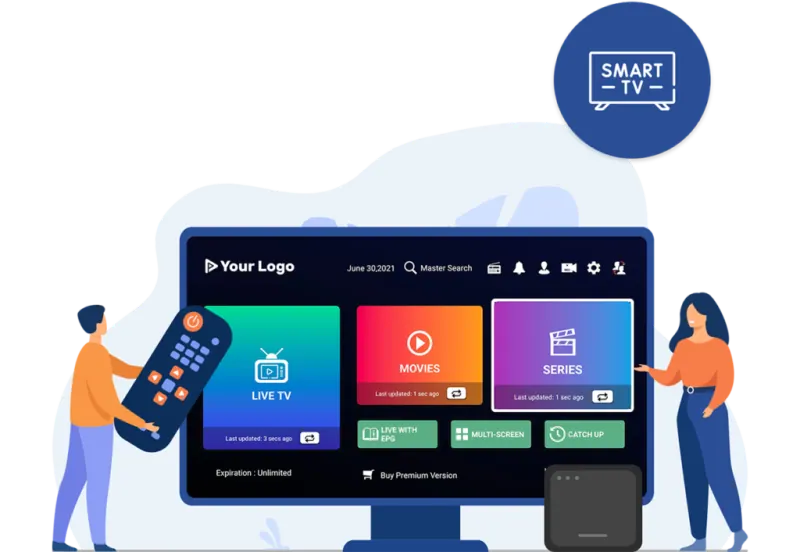
IPTV Samsung TV: Installation und Einrichtung Schritt für Schritt
So richten Sie IPTV auf Ihrem Samsung TV mit Tizen ein: passende App finden, Zugangsdaten eintragen, Programmführer aktivieren. Mit Lösungen für die häufigsten Probleme.
IPTV Samsung TV
IPTV Samsung TV – direkt im Fernseher
Auf den meisten Samsung Smart TVs mit Tizen läuft IPTV ohne Zusatzgerät. Ab etwa Baujahr 2018 reichen Prozessor und Speicher für flüssiges HD, aktuelle Modelle schaffen auch 4K.
- Samsung Smart TV mit Tizen, ideal ab 2018
- Internet per LAN-Kabel oder 5-GHz-WLAN
- Ihre Zugangsdaten: M3U-Link oder Xtream Codes
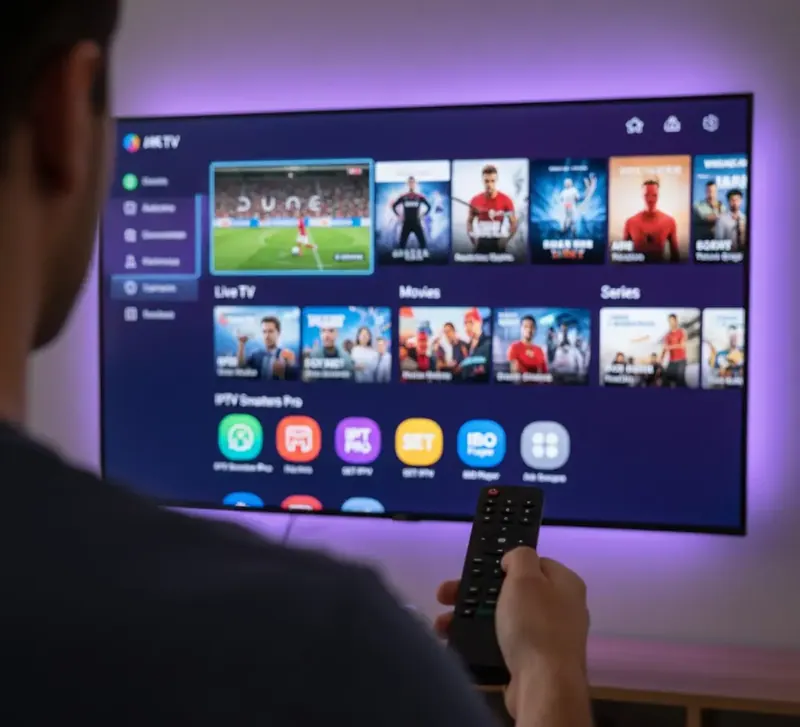
Anleitung
IPTV auf Samsung TV installieren – Schritt für Schritt
Die Menünamen können je nach Modelljahr leicht abweichen.
Fernseher mit dem Internet verbinden
Öffnen Sie Einstellungen → Allgemein → Netzwerk → Netzwerkeinstellungen öffnen. Wählen Sie „Kabel“, wenn ein LAN-Kabel steckt, sonst Ihr WLAN – idealerweise im 5-GHz-Band.App-Bereich öffnen
Drücken Sie die Home-Taste auf der Fernbedienung und wählen Sie „Apps“. Über die Lupe oben rechts können Sie nach einer App suchen.IPTV-App suchen und installieren
Suchen Sie nach einem IPTV-Player, zum Beispiel „IBO Player“, und wählen Sie „Installieren“. Nach der Installation öffnen Sie die App direkt.Zugangsdaten eintragen
Je nach App tragen Sie die Daten direkt im Fernseher ein (Xtream Codes: Server-URL, Benutzername, Passwort) oder laden die Playlist über die Website des App-Anbieters hoch. Dafür zeigt die App eine MAC-Adresse und einen Geräteschlüssel an.Programmführer aktivieren und Favoriten anlegen
Laden Sie die EPG-Daten in den App-Einstellungen und markieren Sie Ihre wichtigsten Kanäle als Favoriten. Danach ist IPTV auf Ihrem Samsung TV einsatzbereit.
Modelljahr
Welcher Samsung TV eignet sich?
| Modellcode | Baujahr | Eignung |
|---|---|---|
| T | 2020 | Gut für HD, 4K je nach App |
| AU | 2021 | Gut für HD und 4K |
| BU | 2022 | Gut für HD und 4K |
| CU und neuer | ab 2023 | Sehr gut |
Älterer Fernseher? Ein Fire TV Stick am HDMI-Anschluss ist die einfachste Lösung.
Probleme lösen
IPTV Samsung TV: häufige Probleme
App nicht im Store
Das Angebot ändert sich je nach Region und Modell. Alternativ IBO Player oder ein Fire TV Stick.
Playlist lädt nicht
MAC-Adresse und Geräteschlüssel auf der Website des App-Anbieters prüfen und die App neu starten.
Bild ruckelt
LAN-Kabel nutzen oder 5-GHz-WLAN wählen – mehr unter IPTV ruckelt.
Kein Programmführer
EPG in den App-Einstellungen neu laden. Details unter IPTV EPG.
Weiterlesen
Weitere Anleitungen
Fragen & Antworten
Fragen zu IPTV Samsung TV
Funktioniert IPTV Samsung TV ohne zusätzliches Gerät?
Welche App sollte ich auf dem Samsung TV nutzen?
Kostet die App etwas?
Kann ich 4K auf meinem Samsung TV schauen?
Mein Samsung TV ist von 2016 – geht das noch?
Hängen Sie fest?
Wir richten Ihren Samsung TV mit Ihnen ein
Schicken Sie uns den Modellcode Ihres Fernsehers – wir sagen Ihnen, welche App passt.