
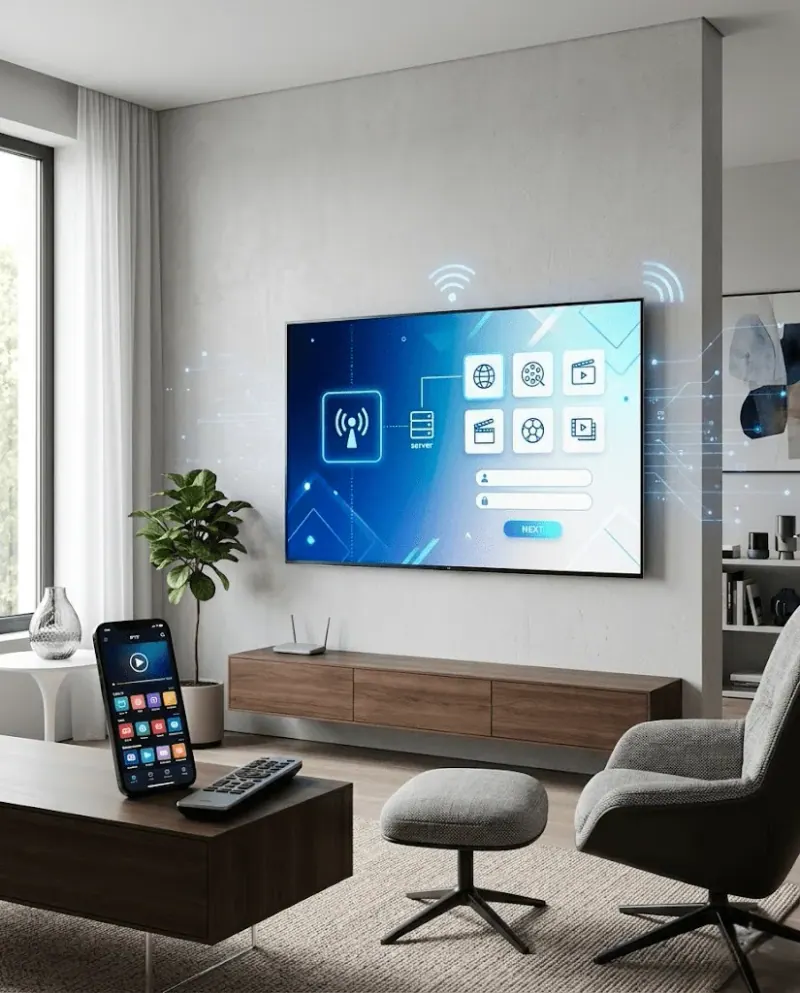
IPTV LG TV: So richten Sie IPTV unter webOS ein
IPTV LG TV in wenigen Minuten: Wie Sie auf Ihrem LG-Fernseher mit webOS eine IPTV-App installieren, Ihre Zugangsdaten eintragen und typische Probleme schnell lösen.
IPTV LG TV
IPTV LG TV mit webOS einrichten
LG-Fernseher mit webOS gehören zu den bequemsten Geräten für IPTV: Player aus dem LG Content Store, Magic Remote, schnelles Menü. Ab webOS 4.0 (etwa 2018) läuft IPTV LG TV in der Regel flüssig.
- LG Smart TV mit webOS, ideal ab 2018
- LAN-Kabel oder 5-GHz-WLAN
- M3U-Link oder Xtream Codes von uns
Anleitung
IPTV auf LG TV installieren – Schritt für Schritt
Bei neueren webOS-Versionen heißt der Store einfach „Apps“, bei älteren „LG Content Store“.
Netzwerk einrichten
Verbinden Sie den Fernseher per LAN-Kabel oder WLAN. Für 4K empfehlen wir ein Kabel oder das 5-GHz-Band Ihres Routers.Store öffnen
Drücken Sie die Home-Taste und öffnen Sie „Apps“ bzw. den „LG Content Store“. Oben finden Sie die Suchfunktion.IPTV-App installieren
Suchen Sie nach einem IPTV-Player wie „IBO Player“ oder „Smart IPTV“ und installieren Sie ihn. Starten Sie die App anschließend.Playlist hinzufügen
Notieren Sie die MAC-Adresse bzw. den Geräteschlüssel, den die App anzeigt, und laden Sie Ihre Playlist auf der Website des App-Anbieters hoch – oder tragen Sie Ihre Xtream-Codes-Daten direkt in der App ein, wenn sie das anbietet.App neu starten und EPG laden
Schließen Sie die App komplett, öffnen Sie sie erneut und laden Sie den Programmführer. IPTV LG TV ist jetzt eingerichtet.
Probleme lösen
IPTV LG TV: Probleme schnell lösen
App verschwunden
Nach Firmware-Updates manchmal neu installieren. Zugangsdaten bleiben bei MAC-basierten Apps erhalten.
Fehlermeldung beim Laden
Server-URL ohne Leerzeichen eintragen, Benutzername und Passwort genau prüfen.
Ruckeln am Abend
Kabel statt WLAN – Tipps unter IPTV ruckelt.
Kein Ton oder falsches Format
In der App den Decoder wechseln oder den Ton auf „PCM“ stellen.
Weiterlesen
Weitere Anleitungen
Fragen & Antworten
Fragen zu IPTV LG TV
Brauche ich für IPTV LG TV eine zusätzliche Box?
Welche webOS-Version brauche ich?
Warum muss ich eine MAC-Adresse eingeben?
Läuft IPTV auf LG auch in 4K?
Kostet die App auf dem LG-Fernseher etwas?
Hängen Sie fest?
Hilfe für Ihren LG Fernseher
Nennen Sie uns Modell und webOS-Version – wir begleiten Sie bis zum ersten Kanal.