
IBO Player: Aktivierung, Playlist hochladen und Einrichtung
IBO Player ist auf Smart TVs von Samsung und LG besonders verbreitet. So funktionieren MAC-Adresse und Geräteschlüssel, so laden Sie Ihre Playlist hoch – und das sollten Sie zur Aktivierung wissen.
IBO Player
IBO Player: IPTV direkt auf dem Smart TV
IBO Player läuft auf Samsung, LG, Android TV und Fire TV. Die App arbeitet mit der MAC-Adresse Ihres Geräts: Sie laden Ihre Playlist auf der Website des Entwicklers hoch, und der Fernseher holt sie sich von dort.
- Für Samsung (Tizen), LG (webOS), Android TV und Fire TV
- Playlist-Upload über die Website des Entwicklers
- Testphase, danach einmalige Aktivierung beim Entwickler
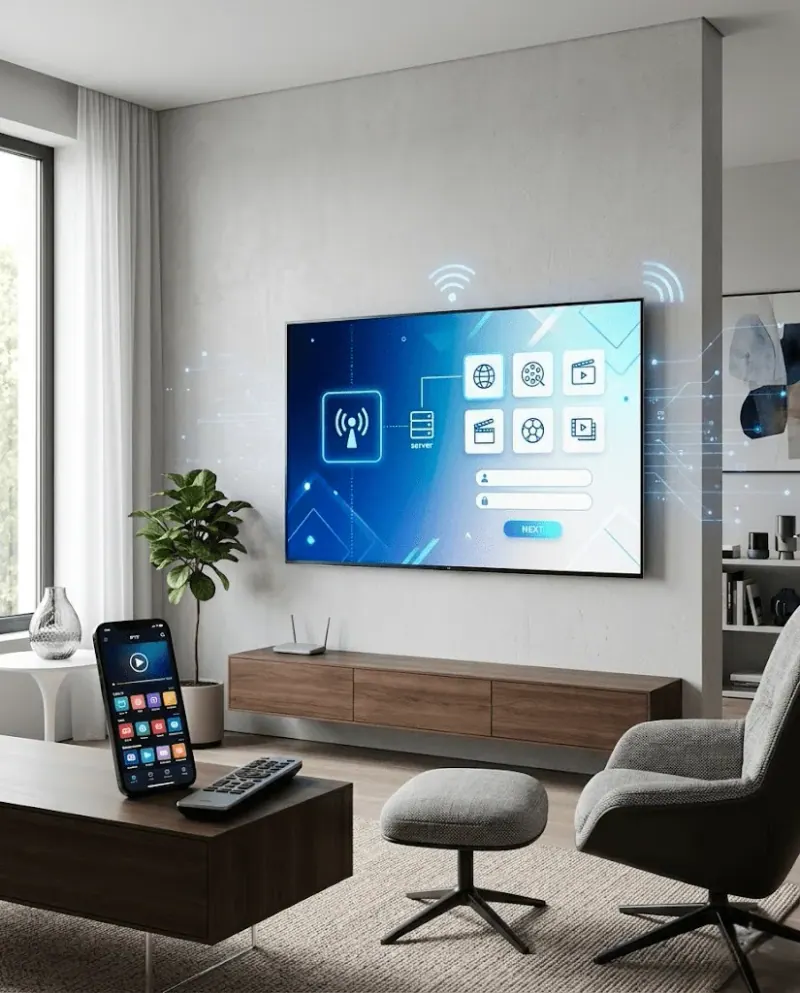
Anleitung
IBO Player einrichten – Playlist hochladen
Halten Sie Smartphone oder Computer bereit.
App installieren und öffnen
Installieren Sie IBO Player aus dem App-Store Ihres Fernsehers oder Geräts und starten Sie die App. Notieren Sie MAC-Adresse und Geräteschlüssel vom Startbildschirm.Website des App-Anbieters öffnen
Öffnen Sie auf Smartphone oder Computer die Website von IBO Player und wählen Sie den Bereich zum Verwalten der Playlists bzw. „Login“.Mit MAC-Adresse anmelden
Geben Sie MAC-Adresse und Geräteschlüssel genau so ein, wie sie in der App stehen. Achten Sie auf Doppelpunkte und Groß-/Kleinschreibung.Playlist hinzufügen
Wählen Sie „Playlist hinzufügen“, vergeben Sie einen Namen und fügen Sie unseren M3U-Link ein – oder nutzen Sie, falls angeboten, die Xtream-Codes-Felder mit Server-URL, Benutzername und Passwort. Speichern Sie.App neu starten
Schließen Sie die App am Fernseher komplett und öffnen Sie die App erneut. Die Playlist wird geladen – IBO Player ist eingerichtet.
Probleme lösen
IBO Player: häufige Probleme
„Playlist nicht gefunden“
MAC-Adresse und Geräteschlüssel genau so eintragen, wie sie in der App stehen.
Testphase abgelaufen
Die Aktivierung kaufen Sie beim App-Entwickler – diese Gebühr geht nicht an uns.
Neues Gerät
Jedes Gerät hat eine eigene MAC-Adresse und braucht eine eigene Aktivierung.
EPG fehlt
Nach dem Upload die App neu starten. Mehr unter IPTV EPG.
Weiterlesen
Weitere Anleitungen
Fragen & Antworten
Fragen zum IBO Player
Ist IBO Player kostenlos?
Wo finde ich die MAC-Adresse für IBO Player?
Warum sehe ich meine Playlist nicht?
Muss ich bei einem neuen Fernseher neu aktivieren?
Unterstützt IBO Player Xtream Codes?
Hängen Sie fest?
Hilfe beim IBO Player
Schicken Sie uns MAC-Adresse und Gerät – wir erklären Ihnen den Upload Schritt für Schritt.