
Fire TV Stick 4K Max Einstellungen: 10 Tipps für das beste Bild
Der Fire TV Stick 4K Max kann mehr, als die Werkseinstellungen zeigen. Mit diesen zehn Einstellungen holen Sie das Beste aus Bild, Ton und Geschwindigkeit heraus.
Der Fire TV Stick 4K Max ist eines der beliebtesten Geräte für IPTV in Deutschland. Ausgepackt, eingesteckt, läuft. Doch die Werkseinstellungen sind ein Kompromiss für alle Fernseher. Mit ein paar gezielten Fire TV Stick 4K Max Einstellungen werden Bild und Bedienung spürbar besser. Hier sind unsere zehn wichtigsten Tipps aus der Praxis – in der Reihenfolge, in der wir sie selbst durchgehen.
Bild: die wichtigsten Fire TV Stick 4K Max Einstellungen
Auflösung prüfen
Unter Einstellungen → Display und Audio → Display → Videoauflösung sollte „Automatisch“ stehen. Zeigt der Stick weniger als 4K an, obwohl Ihr Fernseher 4K kann, steckt er vermutlich am falschen HDMI-Anschluss.
Bildwiederholrate anpassen
Die Option „Bildwiederholrate anpassen“ sorgt dafür, dass der Fernseher zur Bildrate des Inhalts wechselt. Kameraschwenks wirken dann ruhiger.
Dynamikbereich
Stellen Sie den Dynamikbereich auf „Adaptiv“. So wird HDR nur genutzt, wenn der Inhalt es auch liefert – sonst wirken normale Bilder manchmal blass.
HDMI-Anschluss am Fernseher
Für 4K mit 60 Bildern pro Sekunde braucht es einen HDMI-Eingang mit HDMI 2.0 oder neuer. Oft ist nur ein Teil der Anschlüsse am Fernseher dafür ausgelegt – ein Blick ins Handbuch lohnt sich.
Ton und Bedienung
Audioformat
Kommt kein Ton über die Soundbar, stellen Sie unter Audio → Surround-Sound testweise „Stereo“ oder „PCM“ ein.
Gerätesteuerung
Unter Geräte- und Zubehörsteuerung richten Sie die Lautstärkeregelung für Fernseher oder Soundbar ein. Dann reicht eine Fernbedienung.
Geschwindigkeit und Speicher
Apps aufräumen
Der Stick hat begrenzten Speicher. Deinstallieren Sie Apps, die Sie nie nutzen. Ein volles Gerät wird spürbar langsamer.
Cache leeren
Unter Anwendungen → Installierte Anwendungen verwalten → [App] → Cache leeren. Besonders bei IPTV-Apps hilft das gegen träges Umschalten.
Automatische Wiedergabe von Vorschauen abschalten
Die Startseite spielt gern Videovorschauen ab. Unter Einstellungen → Präferenzen → Hervorgehobene Inhalte lässt sich das abschalten. Das schont Leistung und Bandbreite.
Netzwerk
Verbinden Sie den Stick im 5-GHz-WLAN oder mit dem offiziellen Ethernet-Adapter. Für IPTV ist das der größte Einzelhebel überhaupt.
Bonus: Einstellungen in der IPTV-App
- In TiviMate unter Wiedergabe den Hardware-Decoder wählen und die automatische Bildwiederholrate aktivieren.
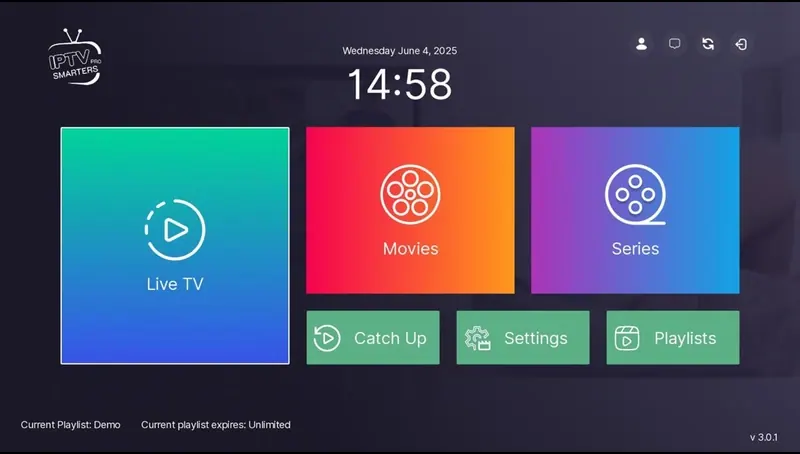
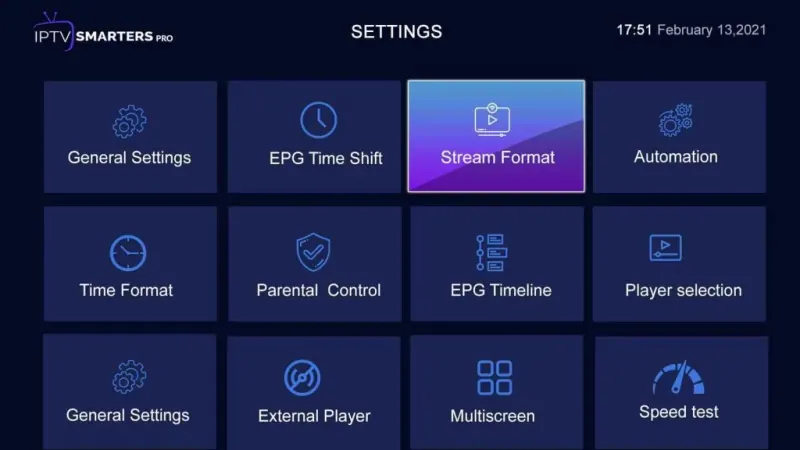
- In IPTV Smarters Pro den Player wechseln, wenn ein Stream nicht flüssig läuft.
- Programmführer automatisch beim Start aktualisieren lassen.
Die komplette Einrichtung erklärt unsere Anleitung zum IPTV Fire TV Stick, und alles zur App finden Sie unter TiviMate.
Wenn es trotz aller Einstellungen ruckelt
Dann liegt die Ursache meist im Netzwerk. Messen Sie die Geschwindigkeit direkt am Stick, starten Sie den Router neu und prüfen Sie, ob gerade jemand im Haushalt große Dateien lädt. Ausführliche Hilfe bietet unser Ratgeber IPTV ruckelt. Allgemeine Hinweise zu den Geräteeinstellungen stellt Amazon auch in der Amazon-Hilfe bereit.
Die Einstellungen in der richtigen Reihenfolge
Wer alle Fire TV Stick 4K Max Einstellungen auf einmal ändert, weiß am Ende nicht, was geholfen hat. Wir empfehlen deshalb diese Reihenfolge: erst Anschluss und Netzwerk, dann Bild, dann Ton, zuletzt Speicher und App. Nach jedem Schritt kurz einen Sender testen, am besten etwas mit viel Bewegung wie Sport.
Bildmodus am Fernseher nicht vergessen
Ein großer Teil der Bildqualität entsteht nicht im Stick, sondern im Fernseher. Viele Geräte stehen ab Werk auf „Dynamisch“ oder „Lebhaft“ – das sieht im Laden gut aus, ist zu Hause aber überzeichnet. Wählen Sie „Film“, „Kino“ oder „Filmmaker“. Schalten Sie außerdem übertriebene Schärfefilter und Rauschunterdrückung probeweise aus. Bei Sport kann eine leichte Bewegungsglättung helfen, bei Filmen wirkt sie dagegen oft unnatürlich.
Wenn der Stick langsam geworden ist
Nach einigen Monaten fühlen sich viele Sticks träger an als am ersten Tag. Das hat meist drei Gründe:
- Zu viele Apps: Jede installierte App belegt Speicher und teils auch Hintergrundprozesse.
- Volle Zwischenspeicher: Besonders IPTV-Apps sammeln Programmdaten und Bilder.
- Wärme: Hinter dem Fernseher staut sich die Hitze, der Stick drosselt seine Leistung.
Ein kurzes HDMI-Verlängerungskabel bringt den Stick aus dem Hitzestau. Viele Pakete enthalten ein solches Kabel bereits.
Neustart richtig gemacht
Der Fire TV Stick geht beim Ausschalten nur in den Standby. Ein echter Neustart gelingt über Einstellungen → Mein Fire TV → Neu starten oder indem Sie kurz den Stecker ziehen. Einmal pro Woche schadet das nicht und beugt vielen kleinen Problemen vor.
Was Sie nicht ändern sollten
In den Entwickleroptionen finden sich Einstellungen, die nur für Entwickler gedacht sind. Ändern Sie dort nichts, was Sie nicht kennen. Für IPTV braucht es dort nur die Freigabe für „Apps unbekannter Herkunft“, wenn Sie eine App über Downloader installieren.
Fazit
Mit diesen zehn Fire TV Stick 4K Max Einstellungen holen Sie in einer Viertelstunde deutlich mehr aus dem Gerät heraus. Am meisten bringen der richtige HDMI-Anschluss, die angepasste Bildwiederholrate und eine stabile Netzwerkverbindung. Wenn Sie Hilfe brauchen, schicken Sie uns einfach ein Foto vom Bildschirm per WhatsApp.
Weitere Artikel
Fußballabend mit Freunden: So bereiten Sie Technik und Wohnzimmer vor
Freunde eingeladen, Snacks bereit – und dann stockt das Bild? Mit dieser Vorbereitung wird der Fußballabend mit Freunden technisch entspannt.
IPTV unterwegs nutzen: Ferienwohnung, Hotel und Wohnmobil
IPTV unterwegs: So nehmen Sie Ihr Fernsehen mit in die Ferienwohnung, ins Hotel oder ins Wohnmobil – mit Tipps zu Geräten, Internet, Hotel-WLAN und mobilen Daten.
IPTV Abo verlängern: Die Checkliste, damit nichts unterbrochen wird
Ihr IPTV-Paket läuft bald aus? Mit dieser Checkliste verlängern Sie rechtzeitig, behalten Ihre Einstellungen und vermeiden einen schwarzen Bildschirm.